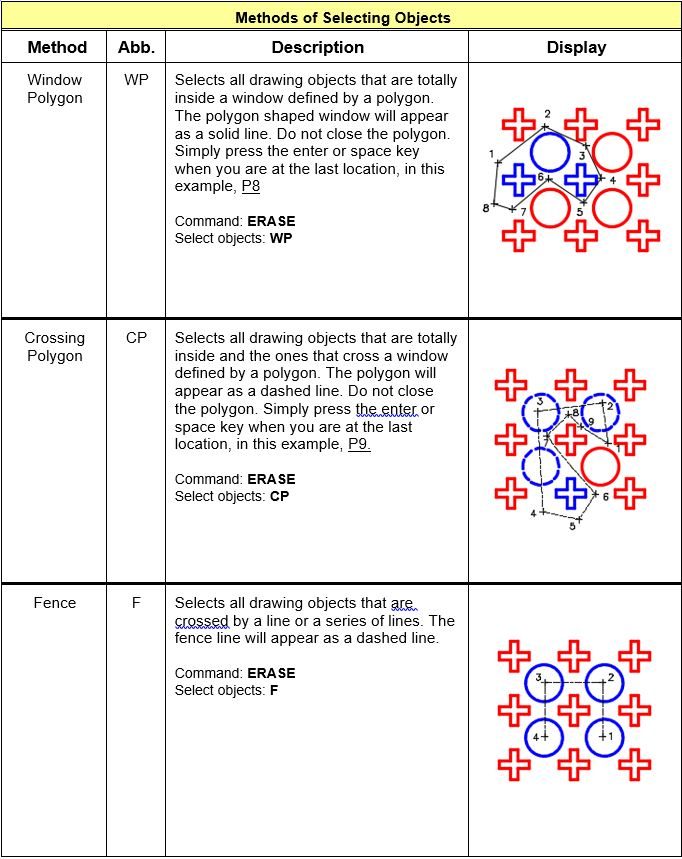
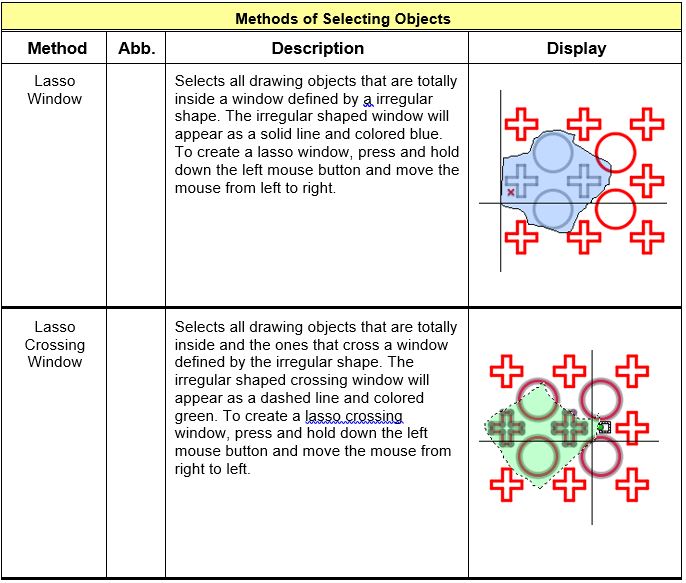
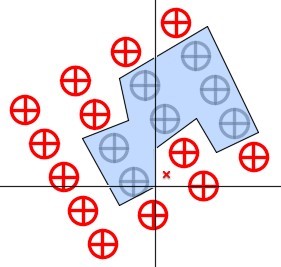
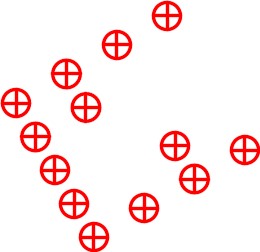
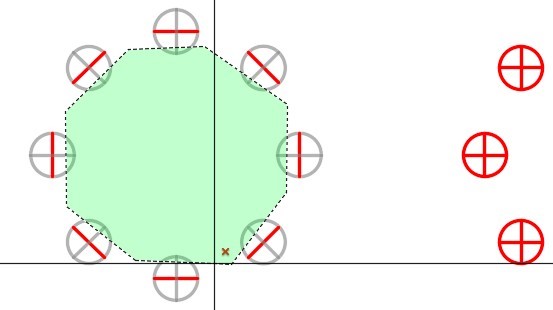
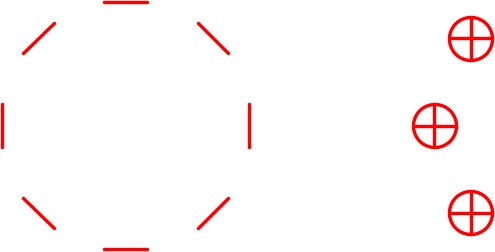
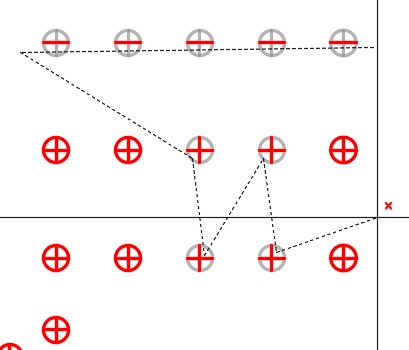
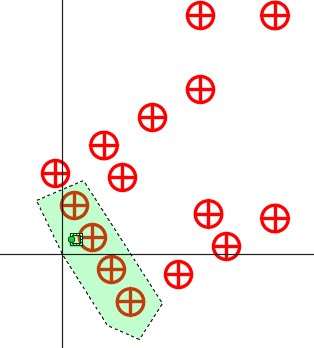
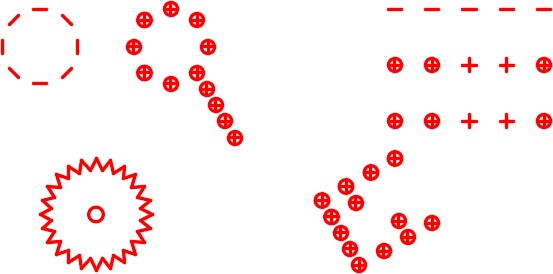
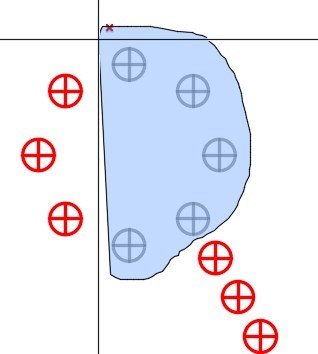
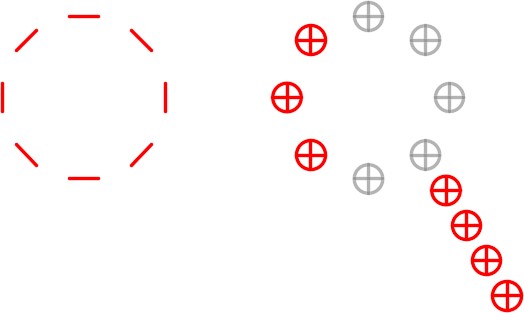
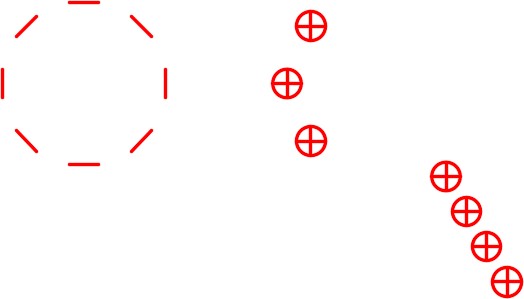
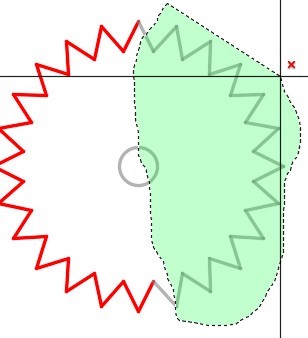
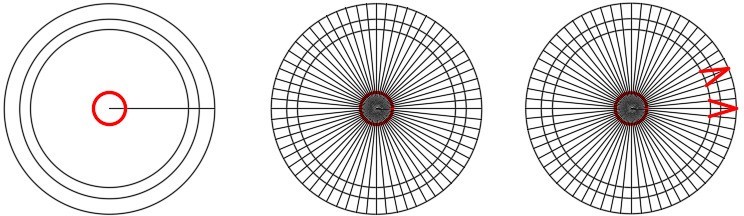
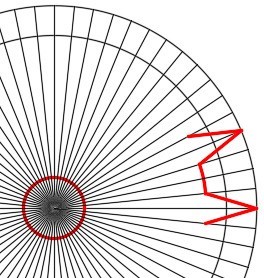
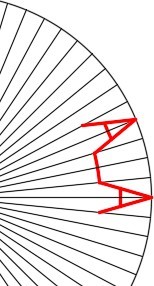
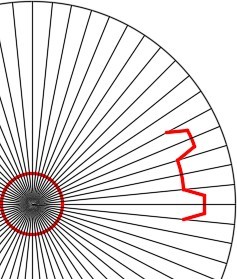
객체를 선택하는 다섯 가지 추가적인 방법(창 다각형, 교차 다각형, 펜스, 올가미 창, 올가미 교차 창)을 설명하고 적용해 보세요.
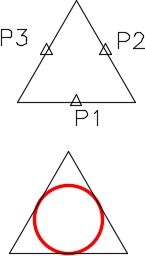
정다각형의 중심을 찾는 방법과 정다각형 안에 원을 삽입하는 방법을 설명해 보세요.
배열
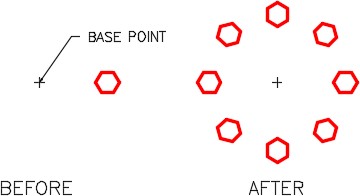
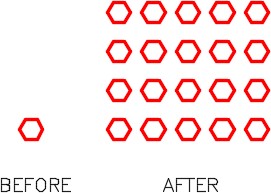
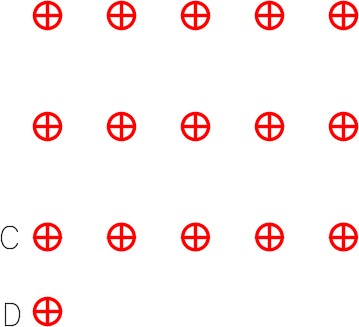
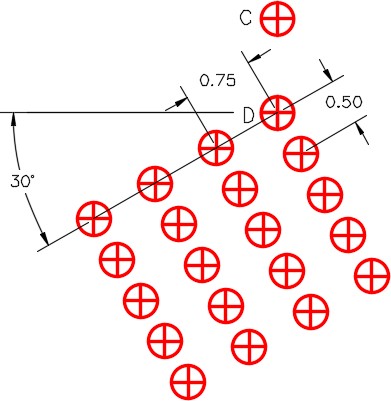
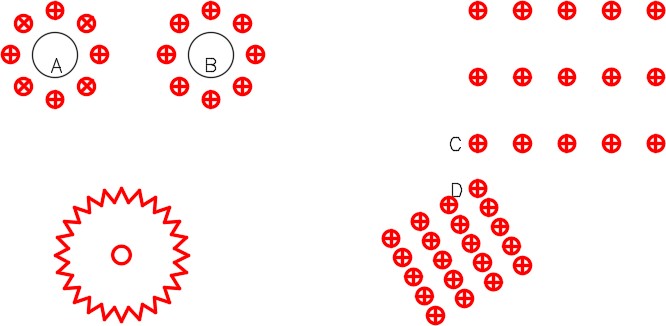
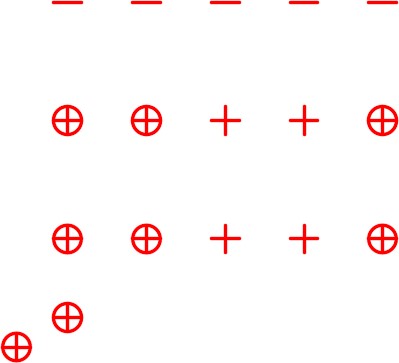
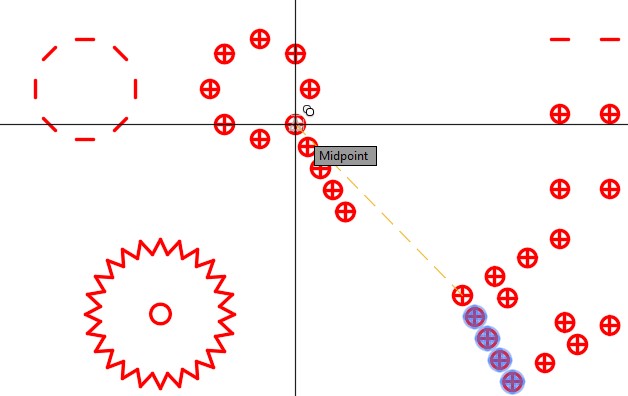
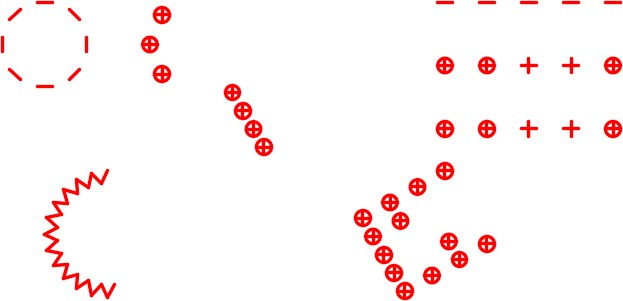
ARRAY 명령은 극성 또는 직사각형 패턴으로 여러 개의 객체 사본을 만드는 데 사용됩니다.
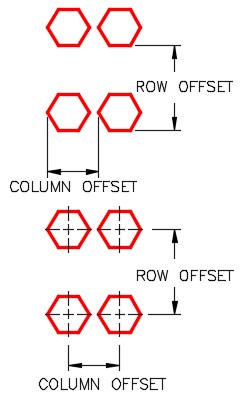
그림 23-1 및 23-2를 참조하세요.
적절한 시기에 사용하면 매우 생산적일 수 있는 강력한 명령 중 하나입니다.
그림 23-1 극좌표 배열그림 23-2 직사각형 배열
Note
: 객체가 배열되면 배열에서 생성된 모든 객체는 원래 객체의 속성을 유지합니다.
원래 객체가 있는 레이어도 마찬가지입니다.
이는 ARRAY 명령이 실행될 때 현재 레이어와 관계없이 발생합니다.
AutoCAD 명령 Command: ARRAYCLASSIC ↲ 단축키: 없음
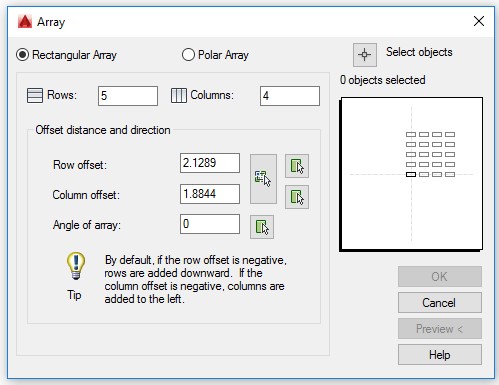
ARRAYCLASSIC 명령은 직사각형 또는 극좌표 패턴으로 객체의 여러 사본을 만드는 데 사용되는 대화 상자를 표시합니다.
ARRAYCLASSIC 대화 상자
ARRAY 명령 사용 - 1부
1단계
템플릿을 사용하여 새 도면을 시작하십시오.
2D 레이아웃 영어 .
2단계
도면을 저장하고 이름을 지정합니다.
AutoCAD 2D 따라하기 23-1 .
3단계
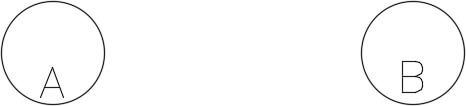
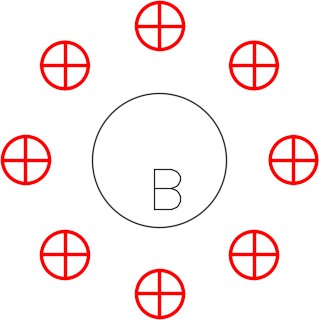
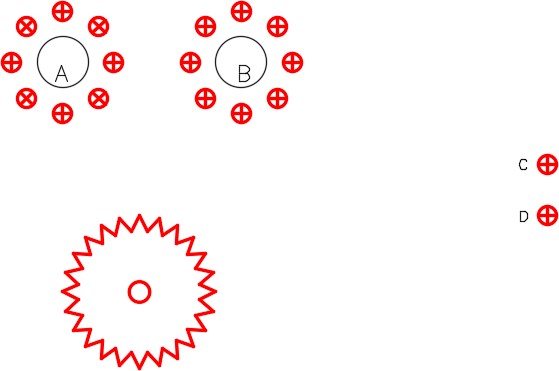
레이어: Construction 에서 그림에 표시된 두 개의 원을 그립니다. (그림 3단계)
그림 3단계
4단계
레이어: 텍스트 , 텍스트 스타일: 2D 모듈을 사용하여 텍스트 A와 B를 삽입합니다.
눈으로 텍스트의 위치를 선택하고 텍스트 높이를 사용하여 그림과 최대한 가깝게 맞춥니다. (그림 4단계)
그림 4단계
5단계
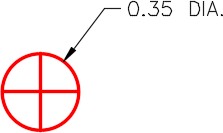
레이어: 객체 에서 0.35 직경의 원과 그림과 같이 사각형에서 사각형으로 스냅하는 두 개의 선을 그립니다.
그림의 아무 곳에나 그립니다. (그림 5단계)
그림 5단계
6단계
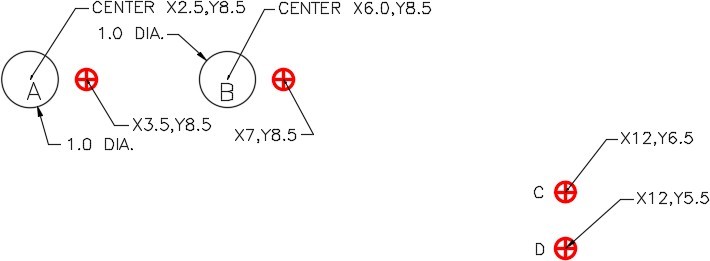
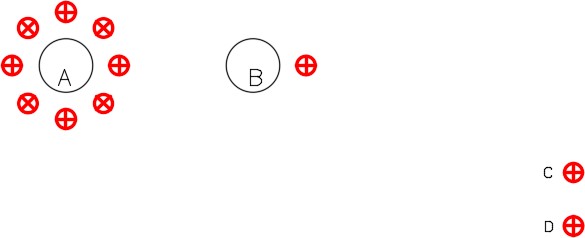
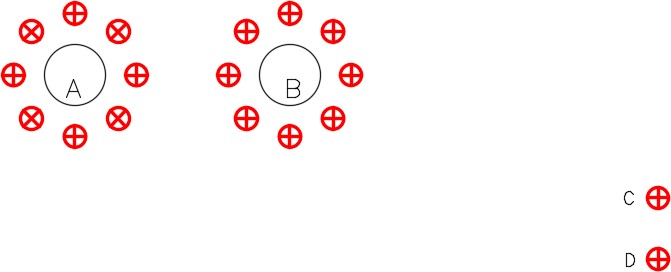
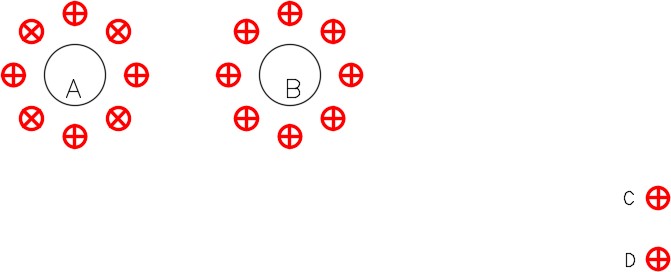
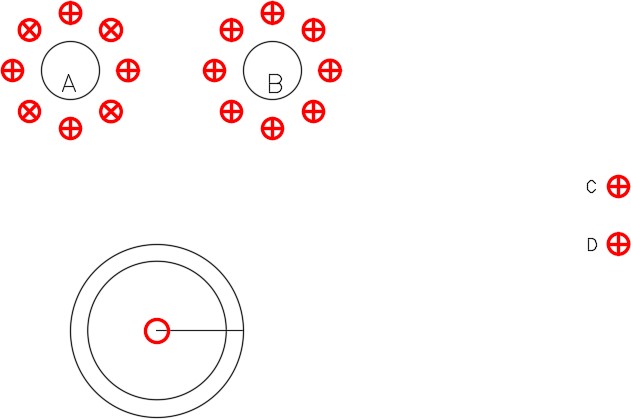
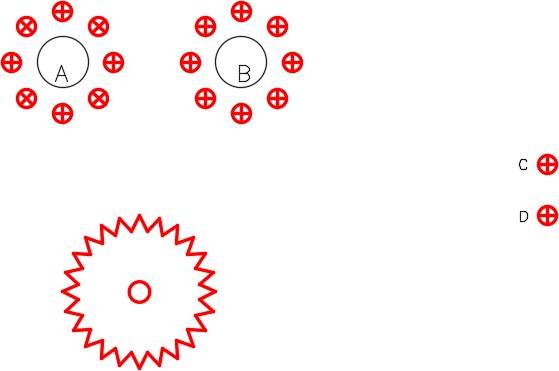
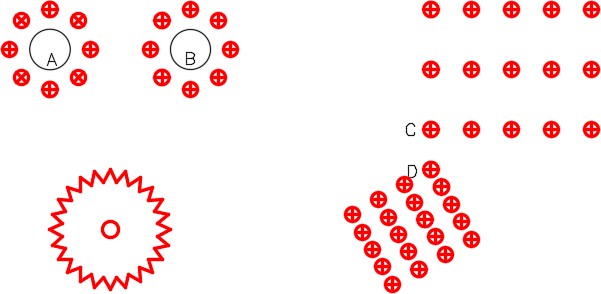
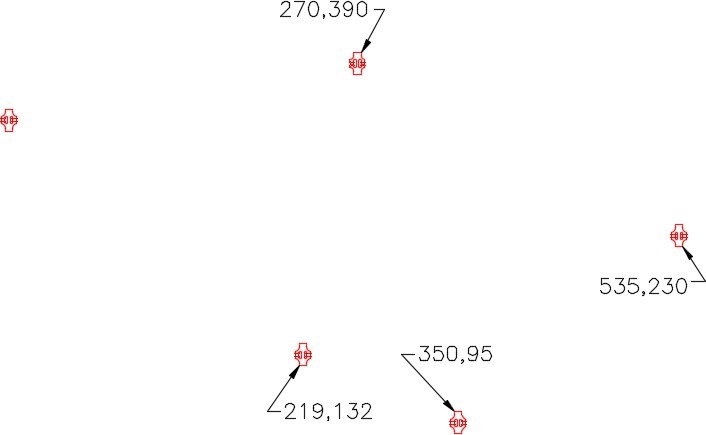
COPY 명령을 사용하여 5단계에서 그린 원을 그림에 표시된 절대 좌표로 4번 복사합니다.
4단계의 텍스트와 동일한 사양을 사용하여 텍스트 C와 D를 추가합니다. (그림 6단계)
그림 6단계
Memo 텍스트 C와 D를 만드는 더 빠른 방법은 텍스트 A를 C와 D의 위치에 복사하는 것입니다.
그런 다음 텍스트를 편집하고 A를 C와 D로 변경합니다.
7단계
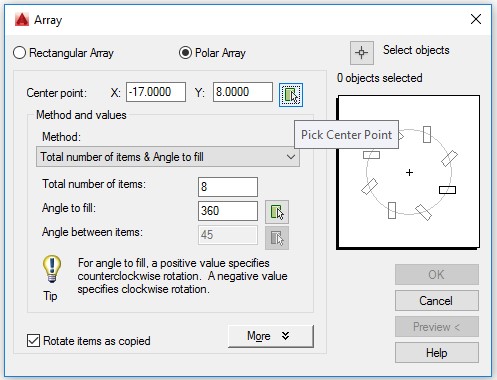
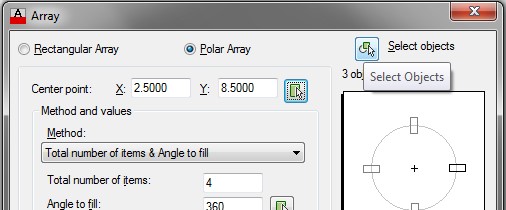
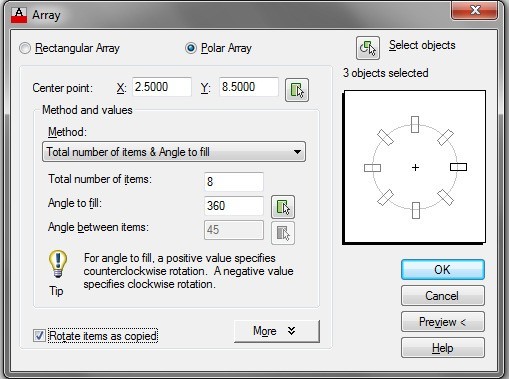
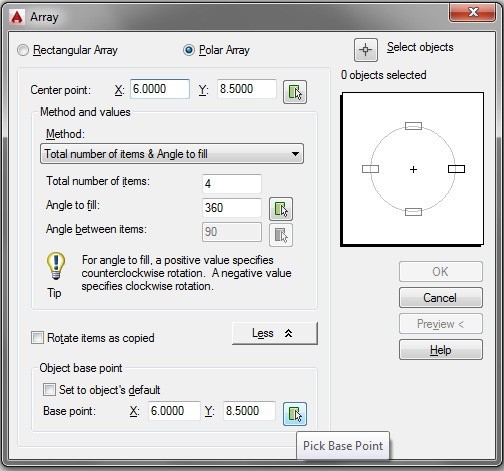
ARRAYCLASSIC 명령을 입력하여 Array 대화 상자를 엽니다. Array 대화 상자에서 Polar Array를 활성화합니다.
Pick Center Point show me 아이콘을 클릭합니다.
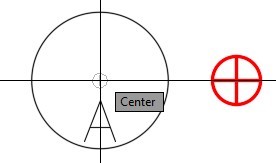
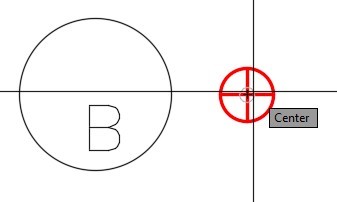
배열의 중심점을 묻는 메시지가 표시되면 원 A의 중심에 스냅합니다. (그림 7A 및 7B 단계)
그림 7A 단계그림 7B 단계
8단계
복사한 항목 회전을 활성화합니다. (그림 8단계)
그림 8단계
Note 오른쪽 그림에 표시된 대화 상자 내부의 Show me 아이콘은 키보드에서 데이터를 입력하는 대신 개체, 크기 또는 숫자 값을 선택할 수 있음을 알려줍니다.
가능한 한 이 Show me 아이콘을 사용하여 도면 생산성을 향상시키세요.
9단계
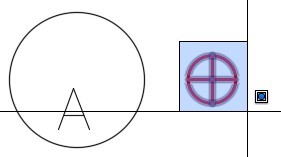
개체 선택 아이콘을 클릭합니다. 개체 선택 메시지가 표시되면 창을 사용하여 그림과 같이 작은 원을 선택합니다. (그림 9A 및 9B 단계)
그림 9A 단계그림 9B 단계
10단계
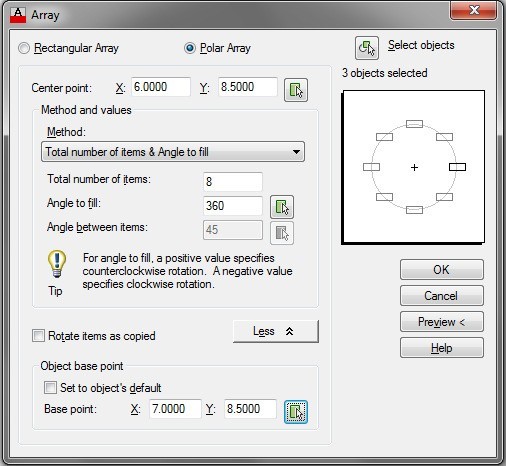
총 항목 수를 8로, 채우기 각도를 360.00으로 설정합니다.
배열 대화 상자는 그림과 일치해야 합니다.
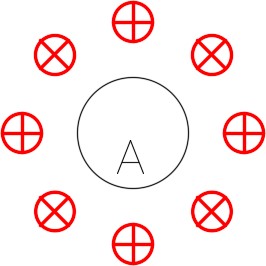
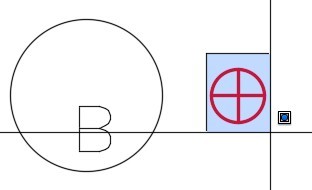
확인을 클릭하면 배열이 그림 10B 단계와 같이 표시됩니다. (그림 10A. 10B 및 10C 단계)
그림 10A 단계그림 10B 단계그림 10C 단계
11단계
ARRAYCLASSIC 명령을 입력합니다.
7단계에서 배운 내용을 사용하여 Polar Array를 활성화하고 Pick Center Point 아이콘을 클릭합니다.
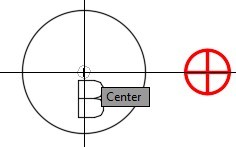
배열의 중심점을 묻는 메시지가 표시되면 원 B의 중심에 스냅합니다. (그림 11단계)
그림 11단계
12단계
Rotate items as copy를 비활성화합니다.
Rotate items as copy 버튼 오른쪽에 있는 More 버튼을 클릭하여 확장합니다.
Pick Base Point 아이콘을 클릭합니다.
기준점을 선택하라는 메시지가 표시되면 작은 원의 중앙에 스냅합니다. (그림 12A 및 12B 단계)
그림 12A 단계그림 12B 단계
Memo 배열되고 회전되지 않는 객체의 기준점은 중심이어야 합니다.
13단계
개체 선택 버튼을 클릭합니다. 개체 선택 메시지가 표시되면 창을 사용하여 그림과 같이 작은 원을 선택합니다.
총 항목 수를 8로 설정하고 채우기 각도:를 360.00으로 설정합니다. (그림 13A, 13B, 13C 및 13D 단계)
그림 13A 단계그림 13B 단계
그림 13C 단계그림 13D 단계
14단계
도면을 저장하고 닫습니다.
ARRAY 명령 사용 - 2부
1단계
도면 열기: AutoCAD 2D 따라하기 23-1 . (그림 1단계)
그림 1단계
2단계
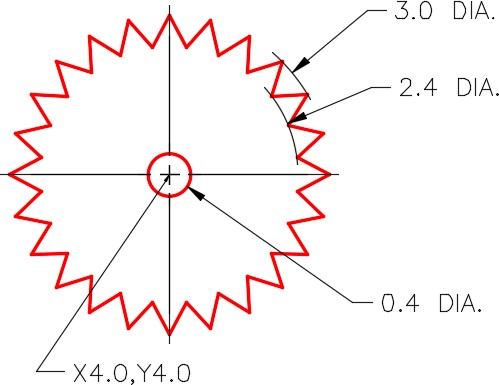
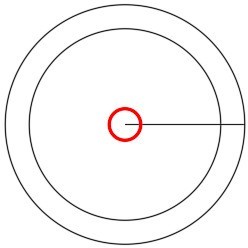
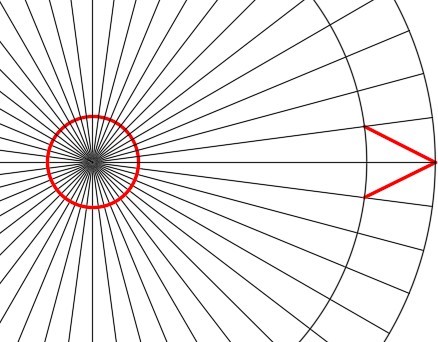
그림을 참고로 하여 두 개의 원과 선을 레이어: Construction 에 그립니다.
레이어: Object 에 작은 안쪽 원을 그립니다. (그림 2단계 A, 2B, 2C)
그림 2A 단계그림 2단계B그림 2단계C
3단계
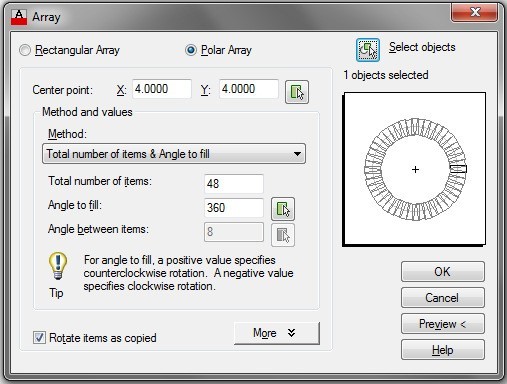
ARRAYCLASSIC 명령을 입력하여 배열 대화 상자를 엽니다. 이 모듈에서 이전에 배운 내용을 사용하여 선을 48번 배열합니다.
배열하는 동안 선을 회전합니다. (그림 3A 및 3B 단계)
그림 3A 단계그림 3단계B
4단계
레이어: 객체 에서 그림에 표시된 대로 선과 원의 교차점에 스냅하여 이빨 하나를 그립니다. (그림 4단계)
그림 4단계
5단계
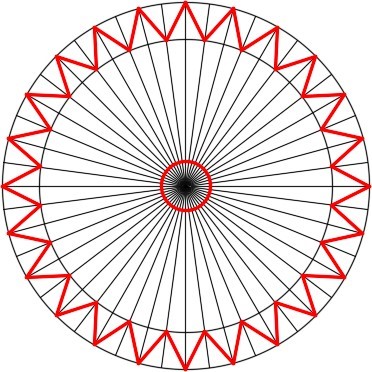
치아를 24번 배열합니다. (그림 5단계)
그림 5단계
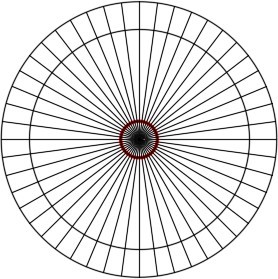
6단계
동결 레이어: 보조 . 완성된 도면은 그림과 일치해야 합니다. (그림 6단계)
그림 6단계
7단계
도면을 저장하고 닫습니다.
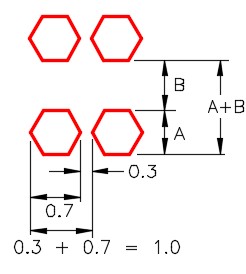
Note 직사각형 배열에서 오프셋 거리는 객체의 한 지점에서 배열된 객체의 같은 지점까지 측정됩니다.
객체 간의 거리만 알고 있는 객체를 배열할 때, 객체의 너비를 열 간격에 추가하고, 객체의 높이를 행 간격에 추가합니다.
물체의 중심 간 거리를 알고 있다면, 이를 오프셋 거리로 사용하면 됩니다.
ARRAY 명령 사용 - 3부
1단계
도면 열기: AutoCAD 2D 따라하기 23-1 . (그림 1단계)
그림 1단계
2단계
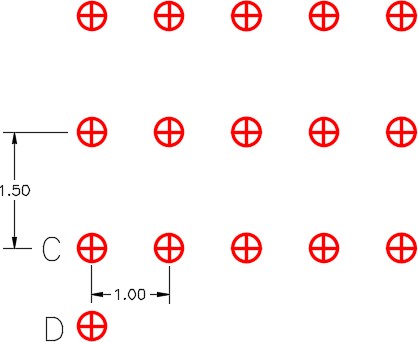
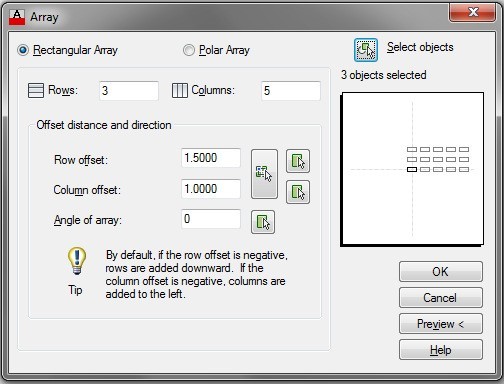
ARRAYCLASSIC 명령을 입력합니다. Array 대화 상자에서 Rectangular Array를 활성화합니다. 행 수를 3으로, 열 수를 5로 설정합니다.
행 오프셋을 1.5로, 열 오프셋을 1.0으로 설정합니다.
Select object 아이콘을 클릭하고 Select object라는 메시지가 표시되면 창을 사용하여 원 C와 선을 선택합니다. (그림 2A, 2B, 2C 단계)
그림 2A 단계그림 2단계B
그림 2단계C
Memo 이 배열에서는 양의 X 방향과 양의 Y 방향으로 배열하려고 하기 때문에 행 오프셋과 열 오프셋이 모두 양수입니다.
3단계
ARRAYCLASSIC 명령을 입력합니다. Array 대화 상자에서 Rectangular Array를 활성화합니다.
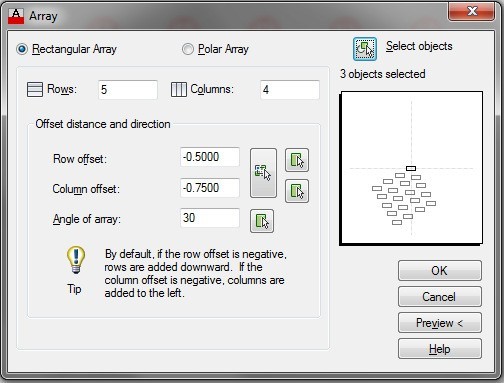
행 수를 5로, 열 수를 4로 설정합니다. 행 오프셋을 -0.5로, 열 오프셋을 -0.75로 설정합니다.
배열 각도를 30으로 설정합니다.
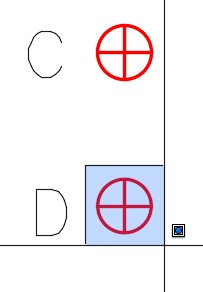
개체 선택 아이콘을 클릭하고 개체 선택 메시지가 표시되면 창을 사용하여 원 D와 두 선을 선택합니다. (그림 3A, 3B, 3C 및 3D 단계)
그림 3A 단계그림 3단계B
그림 3단계C그림 3D 단계
Memo 이 배열에서는 음의 X 방향과 음의 Y 방향으로 배열하려고 하기 때문에 행 오프셋과 열 오프셋이 모두 음수입니다.
4단계
도면을 저장하고 닫습니다.
그림 23-3 객체 선택
폴리곤 창과 펜스를 사용하여 객체 선택
1단계
도면을 엽니다.
AutoCAD 2D 따라하기 23-1 .
2단계
SAVEAS 명령을 사용하여 도면을 저장하고 이름을 AutoCAD 2D 따라하기 23-2로 지정합니다.
3단계
레이어 끄기: Construction 및 Text 끄기. (그림 3단계)
그림 3단계
Memo 직사각형 창과 교차 창은 암시되어 있으므로 사용할 때 W 또는 C를 입력할 필요가 없습니다.
대부분의 다른 창과 펜스를 사용하여 객체를 선택하려면 '객체 선택' 프롬프트 뒤에 약어를 입력해야 합니다.
약어는 그림 23-3을 참조하십시오.
4단계
아래에 표시된 대로 ERASE 명령을 입력합니다. 창 다각형을 사용하여 객체를 선택합니다. (그림 4A 및 4B 단계)
명령: ERASE 객체 선택: WP
첫 번째 다각형 점:
선의 끝점을 지정하거나 [실행 취소]:
선의 끝점을 지정하거나 [실행 취소]:
선의 끝점을 지정하거나 [실행 취소]:
선의 끝점을 지정하거나 [실행 취소]:
선의 끝점을 지정하거나 [실행 취소]:
객체 선택:
명령:
Memo 창의 마지막 끝점을 첫 번째 지점에 연결하지 마세요. AutoCAD가 자동으로 연결해 줍니다.
그림 4A 단계그림 4B 단계
5단계
아래에 표시된 대로 ERASE 명령을 입력합니다. 교차 폴리곤 창을 사용하여 지울 객체를 선택합니다. (그림 5A 및 5B 단계)
명령: ERASE 객체 선택: CP
첫 번째 다각형 점:
선의 끝점을 지정하거나 [실행 취소]:
선의 끝점을 지정하거나 [실행 취소]:
선의 끝점을 지정하거나 [실행 취소]:
선의 끝점을 지정하거나 [실행 취소]:
선의 끝점을 지정하거나 [실행 취소]:
선의 끝점을 지정하거나 [실행 취소]:
선의 끝점을 지정하거나 [실행 취소]:
객체 선택:
명령:
그림 5A 단계그림 5단계B
6단계
아래에 표시된 대로 ERASE 명령을 입력합니다. 펜스를 사용하여 지울 객체를 선택합니다. (그림 6A 및 6B 단계)
명령: ERASE 객체 선택: F
첫 번째 다각형 점:
선의 끝점을 지정하거나 [실행 취소]:
선의 끝점을 지정하거나 [실행 취소]:
선의 끝점을 지정하거나 [실행 취소]:
선의 끝점을 지정하거나 [실행 취소]:
선의 끝점을 지정하거나 [실행 취소]:
선의 끝점을 지정하거나 [실행 취소]:
선의 끝점을 지정하거나 [실행 취소]:
객체 선택:
명령:
그림 6A 단계그림 6B 단계
7단계
배운 내용을 활용하여 COPY 명령과 교차 다각형 창을 사용하여 객체를 선택하고, 그림과 같이 4개의 원과 선을 복사합니다.
(그림 7A, 7B 및 7C 단계)
그림 7A 단계그림 7B 단계그림 7C 단계
8단계
올가미 창 방법을 사용하여 5개의 원을 지웁니다.
명령을 입력하지 않고 마우스 왼쪽 버튼을 누른 채로 마우스를 왼쪽에서 오른쪽으로 움직입니다.
불규칙한 모양은 파란색으로 표시되어야 합니다.
창 안에 완전히 있는 모든 개체가 선택됩니다.
개체를 선택한 상태에서 Delete 키를 누릅니다. (그림 8A, 8B, 8C 단계)
그림 8A 단계
Memo 창의 마지막 끝점을 첫 번째 지점에 연결하지 마세요. AutoCAD가 그렇게 할 것입니다.
그림 8B 단계그림 8C 단계
9단계
올가미 교차 창 방법을 사용합니다. 명령을 입력하지 않고 마우스 왼쪽 버튼을 누른 채로 마우스를 오른쪽에서 왼쪽으로 이동합니다.
불규칙한 모양은 녹색으로 표시되어야 합니다. 완전히 내부에 있는 모든 객체와 창을 교차하는 객체가 선택됩니다.
객체를 선택한 상태에서 Delete 키를 누릅니다. (그림 9A, 9B 및 9C 단계)
그림 9A 단계그림 9B 단계
Memo 교차 창의 마지막 끝점을 첫 번째 지점에 연결하지 마세요. AutoCAD가 그렇게 합니다.
그림 9C 단계
10단계
도면을 저장하고 닫습니다.
기하학 수업: 정다각형 안에 중심 찾기 및 원 배치
방법 1
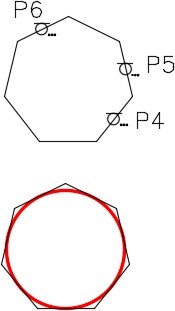
정다각형의 세 변의 중점을 접하는 원을 삽입합니다. 원의 중심은 다각형의 중심입니다. 그림 23-4를 참조하세요.
CIRCLE 명령의 3P 옵션을 사용하여 원을 삽입합니다. 세 점의 경우 세 선의 중간점에 스냅합니다.
명령: CIRCLE
원의 중심점 지정 또는 [3P/2P/Ttr(탄탄 탄탄 반지름)]: 3P
원의 첫 번째 지점 지정: (중앙) P1
원의 두 번째 지점 지정: (중앙) P2
원의 세 번째 지점을 지정하세요: ( 중앙) P3
명령:
그림 23-4
방법 2
CIRCLE 명령의 3P 옵션을 사용하여 원을 삽입하고 정다각형의 세 변의 접선점에 스냅합니다. 그림 23-5를 참조하세요.
명령: CIRCLE
원의 중심점 지정 또는 [3P/2P/Ttr(탄탄 탄탄 반지름)]: 3P
원의 첫 번째 지점 지정: (tan) P4
원의 두 번째 지점 지정: (tan) P5
원의 세 번째 지점 지정: (tan) P6
명령:
그림 23-5
Memo 이것은 정다각형에만 적용된다는 것을 명심하세요. 정다각형의 모든 변은 길이가 같습니다.
요점 정리
모듈 23의 요점 정리
객체가 배열되면 배열에서 생성된 모든 객체는 원래 객체의 속성을 유지하며, 객체가 있는 레이어도 마찬가지입니다.
이는 ARRAYCLASSIC 명령이 실행될 때 현재 레이어와 관계없이 발생합니다.
직사각형 배열에서 오프셋 거리는 객체의 한 지점에서 배열된 객체의 같은 지점까지 측정됩니다.
Window Polygon은 다각형으로 정의된 창 내부에 완전히 있는 모든 그리기 개체를 선택합니다.
다각형 모양의 창은 실선으로 나타납니다. Cross Polygon은 다각형으로 정의된 창을 가로지르는 모든 그리기 개체와 완전히 내부에 있는 모든 그리기 개체를 선택합니다.
다각형은 점선으로 나타납니다. Fence는 선 또는 일련의 선으로 교차된 모든 그리기 개체를 선택합니다.
따라하기 23-1
허용 시간: 60분.
이름 : AutoCAD 2D Lab 23-1
템플릿 : 2D Layout Metric
단위 : Millimeters
1단계
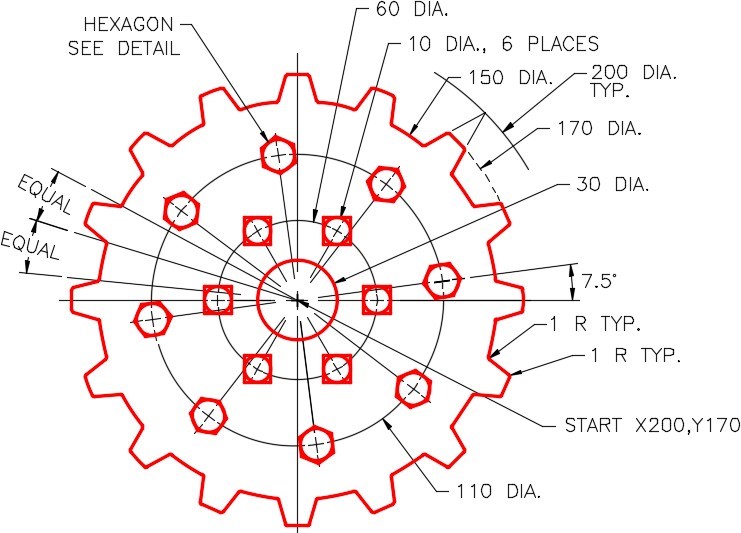
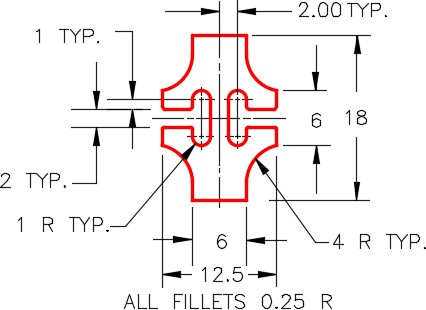
레이어: 객체 에서 그림에 표시된 객체를 그립니다. (그림 1A, 1B 및 1C 단계).
2단계
삽입 유닛을 설정하고 키를 삽입합니다. 도면의 정확성을 확인합니다.
그림 1단계A 세부 사항그림 1단계 B 치수 도면
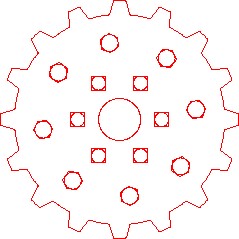
그림 1단계C 완성된 도면
Memo
- 다음 힌트를 사용하지 않고 연습 도면을 완성하기 위해 최선을 다하세요.
- 막혀서 스스로 완성할 수 없다면 다음 힌트를 사용하여 도움을 받으세요.
다음 힌트를 사용하지 않고 연습 도면을 완성하기 위해 최선을 다하세요.
막혀서 스스로 완성할 수 없는 경우 다음 힌트를 사용하여 도움을 받으세요.
힌트 1
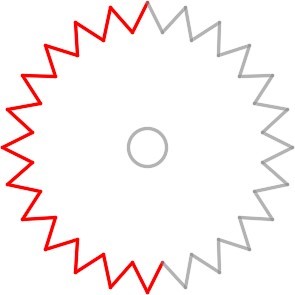
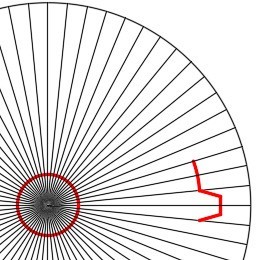
64번 선을 그린 후 배열하여 이빨 2개를 그려보세요.(그림 힌트 1)
그림 힌트 1
힌트 2
그림과 같이 원과 선을 잘라냅니다. (그림 힌트 2A, 2B 및 2C)
그림 힌트 2A그림 힌트 2B그림 힌트 2C
힌트 3
불필요한 선과 호를 삭제합니다. (그림 힌트 3)
그림 힌트 3
힌트 4
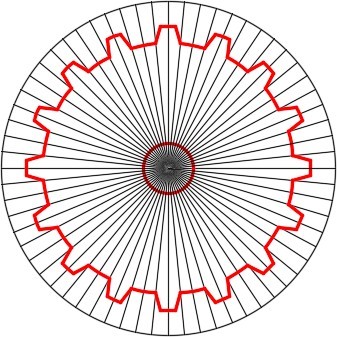
객체를 16번 배열합니다. (그림 힌트 4)
그림 힌트 4
힌트 5
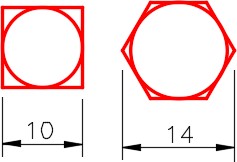
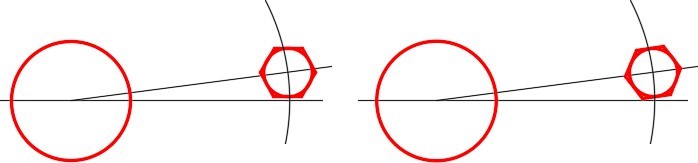
육각형을 먼저 그려서 상단과 하단 선을 수평으로 합니다. 치수가 있는 도면을 사용하여 중심을 찾습니다.
그린 후 참조를 사용하여 올바른 각도로 회전합니다. (그림 힌트 5)
그림 힌트 5
따라하기 23-2
허용 시간: 60분.
이름 : AutoCAD 2D Lab 23-2
템플릿 : 2D Layout Metric
단위 : Millimeters
1단계
레이어: 객체 , 그림에 표시된 객체를 그립니다. 도면의 아무 곳에나 그립니다. (그림 1단계)
그림 1단계
2단계
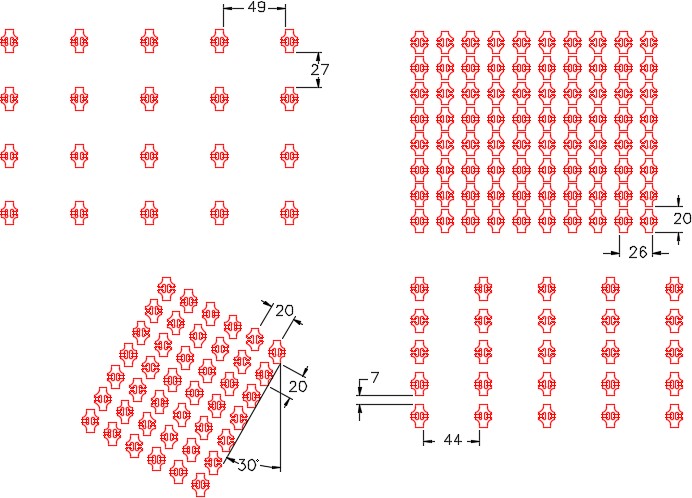
그림과 같이 각 위치에 객체를 복사합니다. (그림 2단계)
그림 2단계
3단계
아래와 같이 객체를 배열합니다. (그림 3단계)
그림 3단계
Memo 치수가 까다로울 수 있으므로 간격에 주의하세요.
행 오프셋과 열 오프셋을 파악하는 데 도움이 되는 "따라하기: ARRAY 명령 사용 - 2부"의 끝에 있는 사용자 팁을 참조하세요.
직사각형 배열에서 오프셋 거리는 객체의 한 지점에서 배열된 객체의 같은 지점까지 측정됩니다.
4단계
도면을 저장하고 닫습니다.
저자의 건설 힌트: 다음 힌트를 사용하지 않고 연습 도면을 완성하기 위해 최선을 다하세요.
막혀서 스스로 완성할 수 없는 경우 다음 힌트를 사용하여 도움을 받으세요.
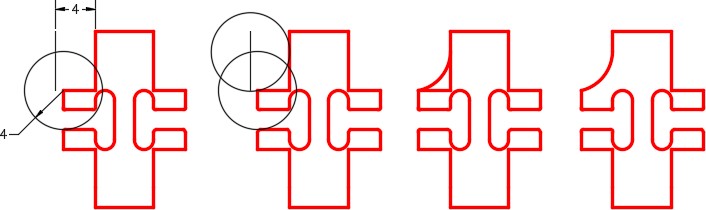
힌트 1
그림과 같이 호를 하나 그립니다. 4단계가 그림에 나와 있습니다.
이해하는 데 도움이 필요하면 모듈 20의 기하학 수업을 볼 수 있습니다. (그림 힌트 1)
1단계 2단계 3단계 4단계 그림 힌트 1
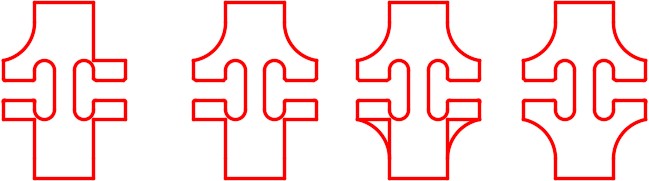
힌트 2
호 하나를 그린 후 오른쪽으로 미러링합니다. 그런 다음 두 개의 위쪽 호를 아래쪽으로 미러링합니다.
선을 다듬고 지워서 완성합니다. (그림 힌트 2)